Работа с группами в Logus HMS позволяет:
- забронировать несколько комнат одновременно (групповые брони),
- или сначала “заблокировать” номерной фонд, а брони создать позже (групповые блоки), при этом блоки влияют на наличие в продаже.
Ключевой момент: статус группы. Он должен быть установлен корректно — только в нужном статусе номера из контрактов/блоков будут забираться из наличия.
Групповые брони: логика и базовые понятия
Фундамент группового модуля — контракты. Именно контракты “держат” (резервируют) количество комнат под группу и уменьшают доступность номерного фонда.
Как формируется “наполняемость” контракта
Чтобы всё считалось правильно, контракты создаются под комбинации параметров:
- Типы комнат
Если группе нужны разные категории — делайте отдельный контракт на каждый тип. - Даты заезда/выезда
Если комнаты (даже одной категории) заезжают/выезжают в разные даты — создавайте несколько контрактов по датам. - Схема размещения / количество гостей в комнате
Если даты и категория одинаковые, но часть номеров “SGL”, часть “DBL” — создавайте разные контракты под разные схемы
Итого: на каждую комбинацию “тип комнаты + даты + схема размещения” нужен свой контракт.
Создание контрактов в группе
- Откройте модуль Группы и создайте/откройте нужную группу.
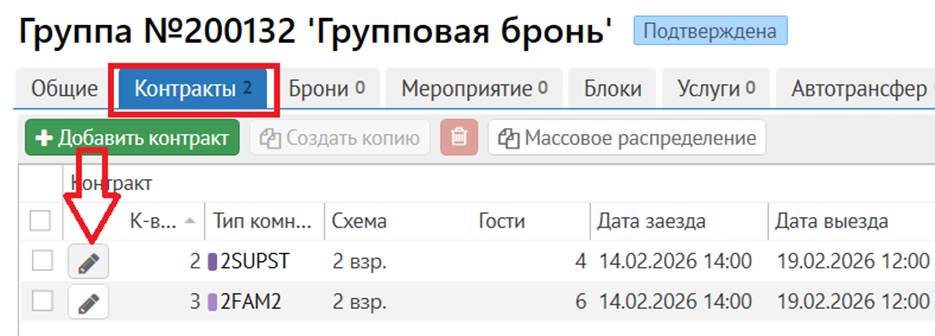
- Перейдите во вкладку Контракты.
- Добавьте контракт под нужный тип номера/даты/размещение.
Важно про заполнение:
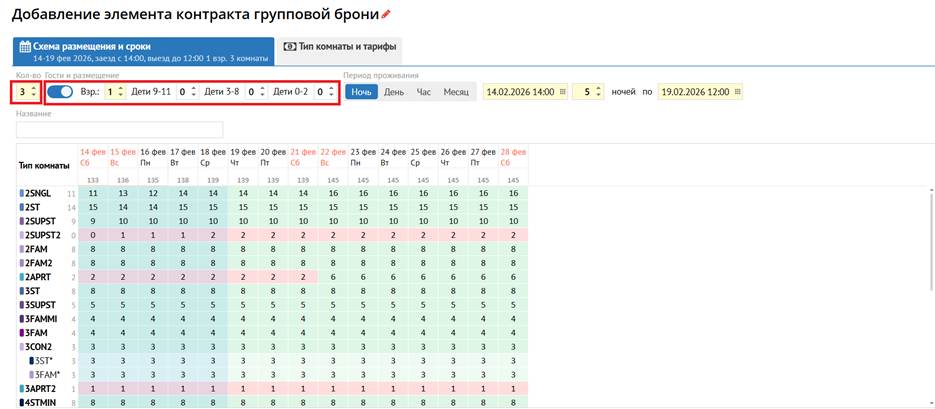
- Слева — это количество комнат по конкретному контракту, а не по всей группе.
- Справа (при переключателе вправо) — количество гостей в каждой комнате по этому контракту, а не общее количество гостей группы.
Как превратить контракты в бронирования (групповые брони)
Шаг 1. Проверьте статус группы
Чтобы создать брони из контрактов, статус группы должен быть «Подтверждена».

Шаг 2. Создайте брони
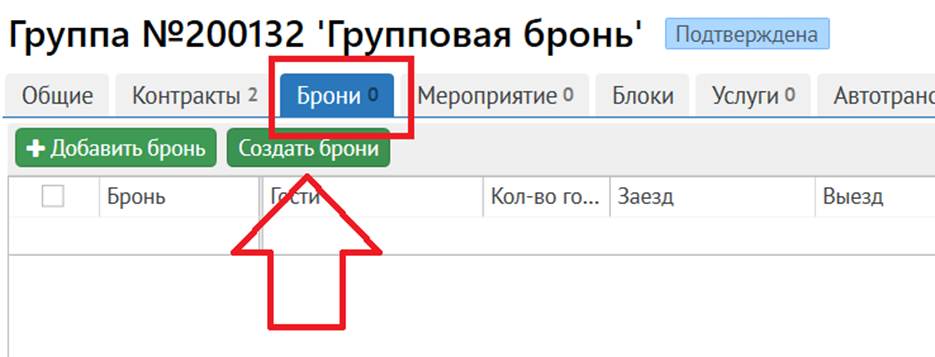
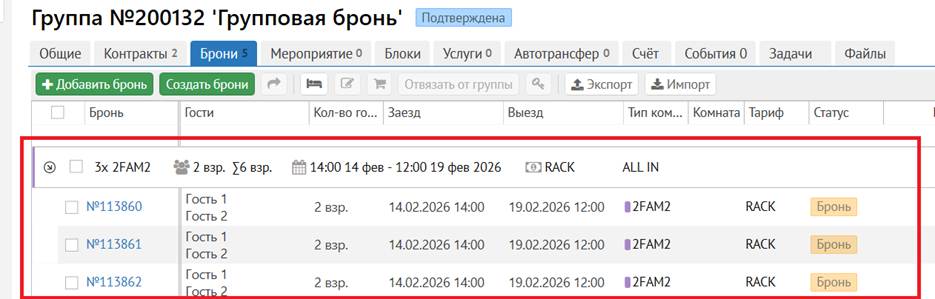
- Перейдите во вкладку Брони в карточке группы.
- Нажмите Создать брони (зелёная кнопка).
- В появившемся окне выберите, какие контракты превращать в брони (как правило — все).
До создания броней можно менять “внутренности” контракта
Пока брони не созданы, параметры контракта можно корректировать.
Важно: проверка соответствия “шапки” контракта и созданных броней
После создания броней проверьте, что для корректного расчёта наличия:
- тип номера, даты, схема размещения в созданных бронях
совпадают с параметрами в заголовке (“шапке”) контракта.
Если появились несоответствия (например, часть броней изменили вручную):
- разбейте контракт на несколько контрактов,
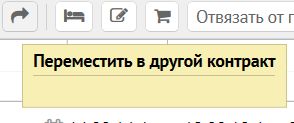
- перенесите брони кнопкой «Переместить в другой контракт».
Групповые блоки: когда брони создаются позже
Групповые блоки используют, когда:
- брони нужно сделать за несколько дней до заезда,
- или только после получения списков с ФИО.
Логика:
- создаются контракты (как в пунктах 1–2),
- бронирования не создаются сразу.
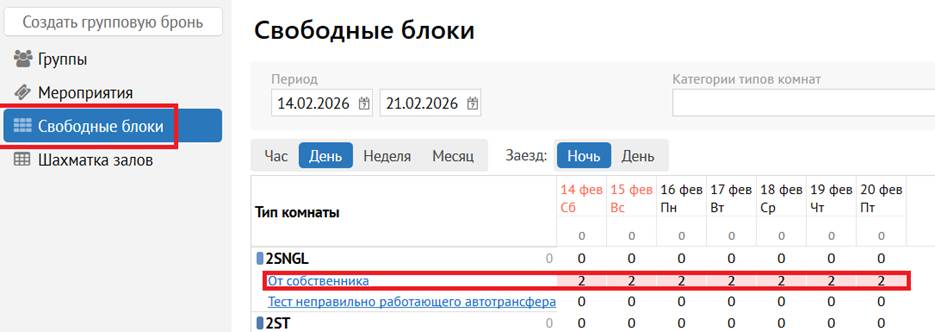
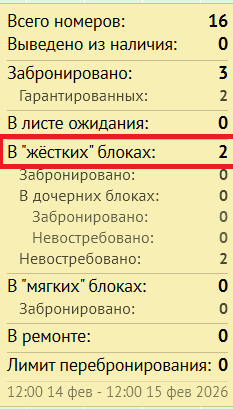
Где смотреть невостребованные блоки:
- Группы → Свободные блоки
- Служба приёма → Таблица наличия
Освобождение блоков: “Период” и “Дата освобождения блоков”
В карточке группы (вкладка Общие) поля «Период» и «Дата освобождения блоков» определяют, когда невостребованные блоки вернутся в свободную продажу.
Пример:
- заезд группы = 14.02
- дата освобождения блоков = 14.02
- если блоки не превращены в брони, то на эту дату они уходят в свободную продажу.
 Важные предупреждения (обязательно)
Переключатель “Без блоков” — не использовать
В карточке группы (вкладка Общие) есть переключатель «Без блоков».
Рекомендация: не используйте его, оставляйте в ненажатом состоянии.
Сохраняйте карточку группы чаще
Если вы долго работаете с группой и/или меняете статус — периодически сохраняйте карточку группы.
Короткий чек-лист перед тем как “всё поехало”
- Контракты созданы по типам/датам/схемам размещения
- Статус группы корректный (для броней — «Подтверждена»)
- После создания броней шапка контракта = параметры броней
- Для блоков настроена дата освобождения
- Переключатель «Без блоков» не включён