Пошаговая инструкция и частые ошибки
Иногда в процессе работы с гостями нужно быстро исправить «финансовую математику» бронирования: перенести услугу в другой карман, перекинуть начисления на другую бронь или переместить оплату (баланс) между счетами. В Logus HMS это делается двумя разными способами — перенос услуг и перенос платежей работают по разным правилам.
Ниже — понятная инструкция с нюансами и проверками.
Когда это нужно
Чаще всего переносы используют в ситуациях:
- услугу начислили «не в тот карман» (например, должны были на компанию, а попало на гостя);
- услуги/проживание нужно перенести на другую бронь (группы, переселение, смена плательщика);
- гость оплатил заранее, но оплату нужно отнести на другой счет/карман;
- администратор закрыл день, а потом выяснилось, что часть начислений или оплаты должна быть перенесена корректно.
1) Перенос услуги (начисления)
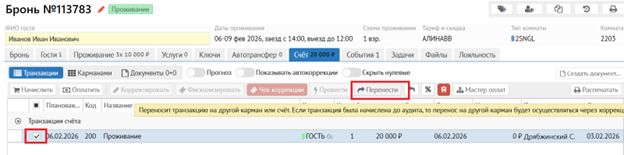
Шаг 1. Выберите услугу в счёте
Откройте счёт бронирования, отметьте нужную услугу галочкой и нажмите «Перенести».
Шаг 2. Укажите, куда переносить
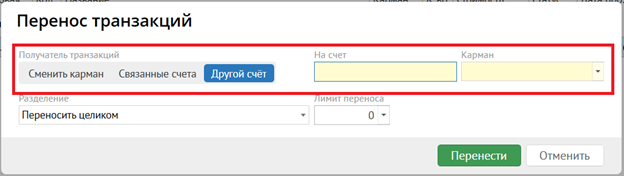
В появившемся окне выберите нужный вариант:
- Сменить карман — услуга остаётся в этой же брони, меняется только карман.
- Связанные счета — перенос в связанный счёт (актуально для групп/связок).
- Другой счёт — перенос в любую подходящую бронь/профиль (указывается в правом поле).
Важно: услуга уже оплачена и попала в финансовый документ
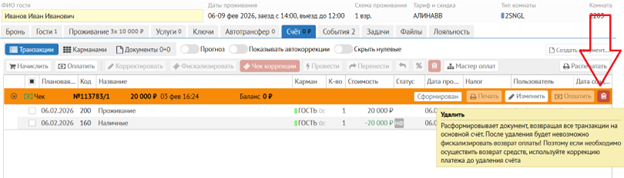
Если переносимая услуга уже оплачена и находится в финансовом документе, перед переносом нужно:
- удалить шапку документа (красная корзинка),
- сохранить карточку бронирования,
- затем выполнить перенос услуги.
Это частая причина, почему «кнопка перенос не работает»: система защищает финансовые документы от изменений.
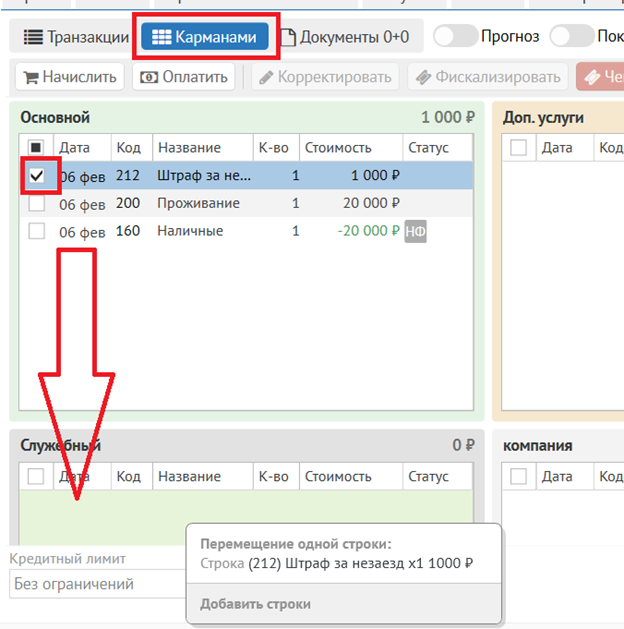
Быстрый способ: перенос между карманами “перетаскиванием”
Если требуется перенести услугу между карманами внутри одной брони, можно сделать быстрее:
- включите вид счёта «Карманы»;
- отметьте услугу галочкой;
- зажмите левую кнопку мыши и перетащите услугу в нужный карман.
2) Перенос платежа (баланса)
⚠️ Перенос платежей не выполняется через «Перенести» (как для услуг).
Для платежей используется операция через «Оплатить» и транзакцию ТРАНСФ (Перенос баланса).
Шаг 1. Откройте оплату
В счёте ничего не выделяйте галочками. Нажмите «Оплатить».
Шаг 2. Выберите транзакцию переноса
В списке операций выберите ТРАНСФ (Перенос баланса).

Шаг 3. Укажите счёт/карман получателя
В блоке «Счёт плательщик и карман» укажите, куда переносить деньги:
- в рамках этой же брони → обычно используют «Связанные счета»;
- на другую бронь / профиль → выберите «Другой счёт» и укажите нужную активную бронь/профиль.
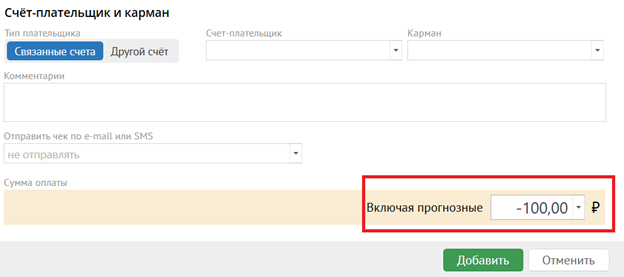
Шаг 4. Укажите сумму переноса
При переносе баланса перед суммой ставьте минус.
Пример: нужно перенести 5 000 → вводим -5000.
Минус означает «снять сумму отсюда и отправить туда».
Частые проблемы и решения (FAQ)
Услуга не переносится — что проверить?
- Проверьте, не находится ли услуга в финансовом документе.
Если да — удалите шапку документа, сохраните бронь и повторите перенос.
Нужно перенести оплату, но не вижу «перенос»?
- Оплата переносится через «Оплатить» → ТРАНСФ (Перенос баланса), а не через перенос услуг.
Не удаётся перенести на другую бронь
- Убедитесь, что целевая бронь активная (не выписана, не аннулирована, не «незаехавшая»).
Итог
- Услуги переносим через «Перенести» (и/или перетаскиванием между карманами).
- Платежи (баланс) переносим только через «Оплатить» → ТРАНСФ, указывая сумму с минусом.
- Если услуга уже в финдокументе — сначала снимаем ограничения (удаляем шапку документа).